BigBang ERP
Benutzerhandbuch
Schritt-für-Schritt-Anleitung zum ersten Start und zur Einrichtung von BigBang ERP auf einem Windows-System. Folgen Sie den 5 Schritten für eine vollständige Ersteinrichtung.
Klicken Sie auf das Bild, um es zu vergrößern
Desktop-Symbole
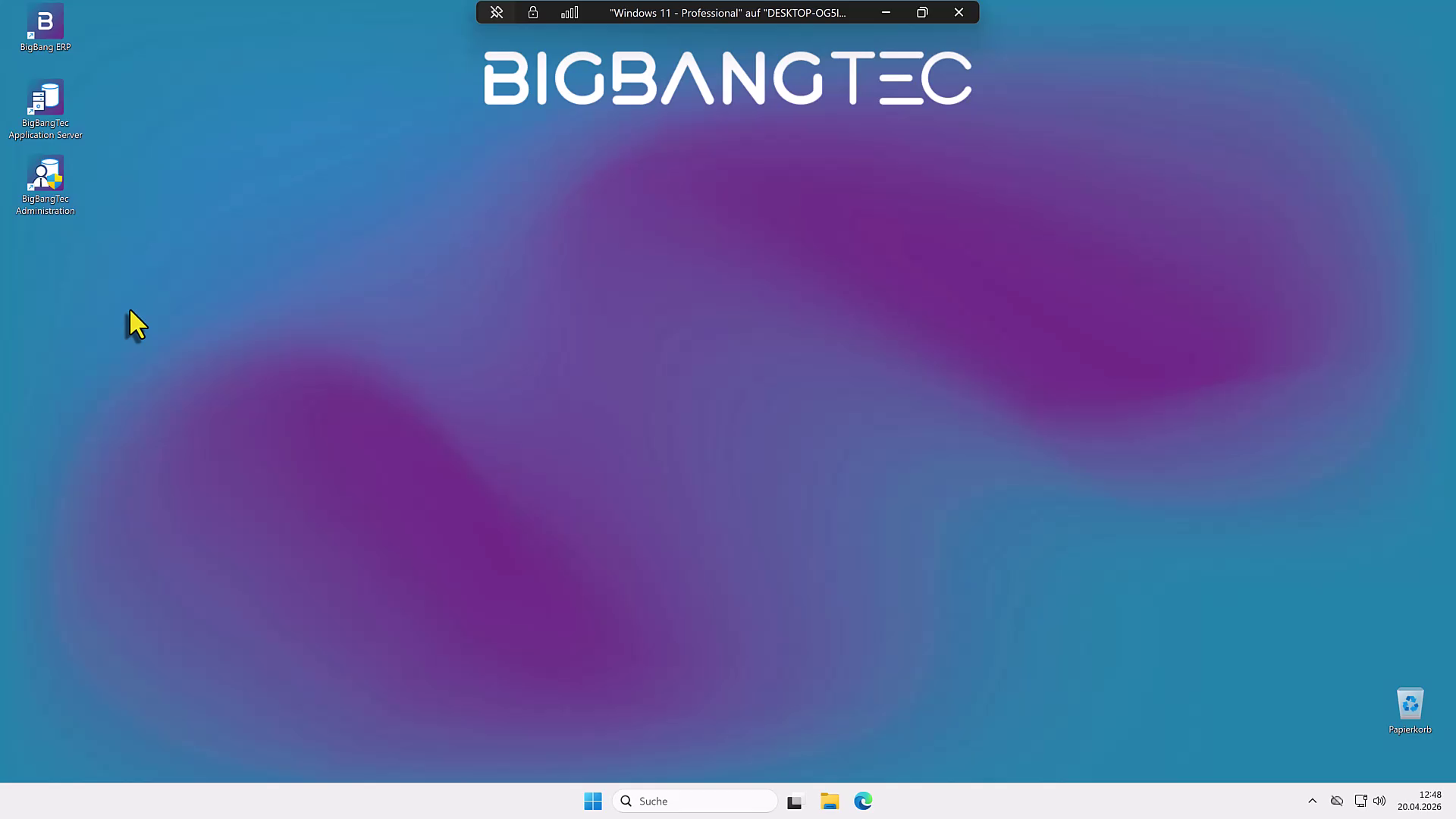
Nach der Installation finden Sie auf dem Windows-Desktop folgende Symbole: BigBang ERP (Hauptanwendung), BigBangTec Application Server und BigBangTec Administration. Für den normalen Betrieb starten Sie ausschließlich BigBang ERP.
Programm starten
Führen Sie einen Doppelklick auf das Symbol BigBang ERP aus. Das Programm startet und öffnet beim ersten Mal automatisch das Fenster zur Lizenzregistrierung.
Klicken Sie auf das Bild, um es zu vergrößern
Aktivierungsdaten eingeben
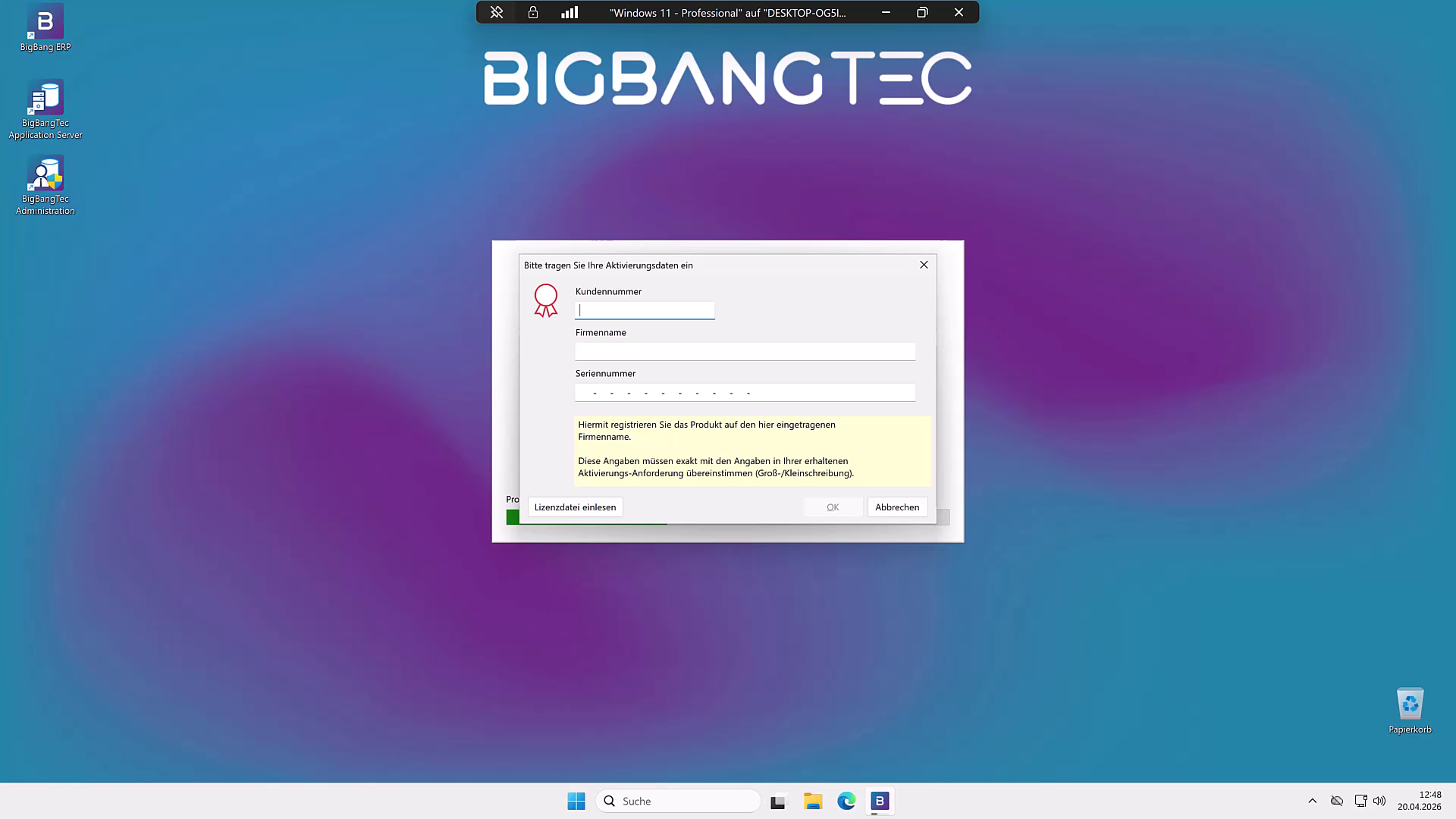
Das Fenster "Bitte tragen Sie Ihre Aktivierungsdaten ein" öffnet sich automatisch beim ersten Programmstart. Geben Sie Ihre Kundennummer, den Firmennamen und die Seriennummer ein.
Eingabefelder
| Feld | Beschreibung |
|---|---|
Kundennummer* | Ihre eindeutige Kundennummer von BIGBANGTEC. Pflichtfeld. |
Firmenname* | Vollständiger Unternehmensname — exakt wie in der Aktivierungs-Anforderung. |
Seriennummer* | Die Seriennummer Ihrer Lizenz aus der Aktivierungs-E-Mail. |
* Pflichtfeld
Bestätigung
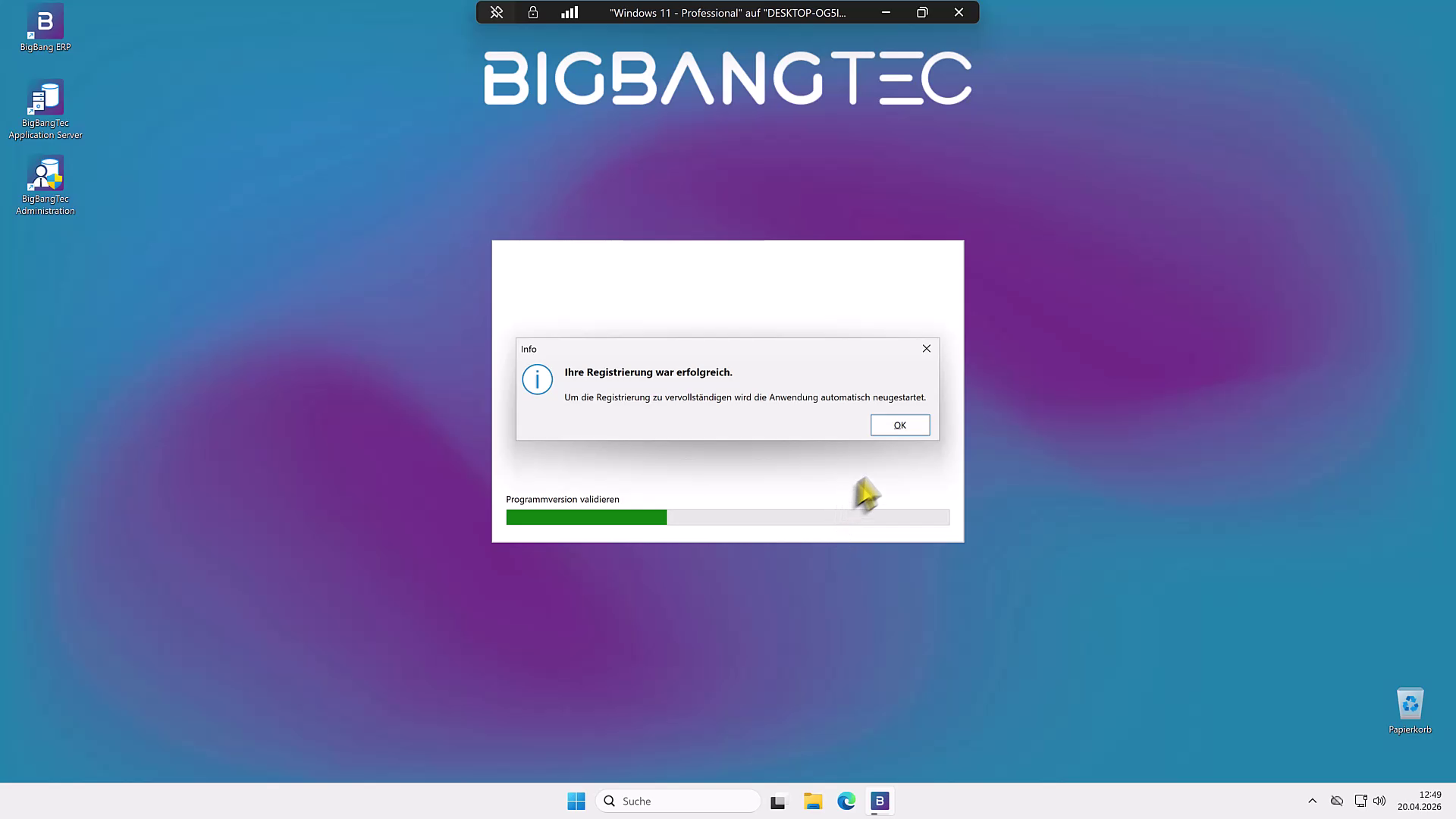
Klicken Sie auf OK. Nach erfolgreicher Übertragung erscheint eine Bestätigungsmeldung und die Anwendung wird automatisch neu gestartet.
Klicken Sie auf das Bild, um es zu vergrößern
.lic-Datei erhalten haben, können Sie diese über Lizenzdatei einlesen importieren.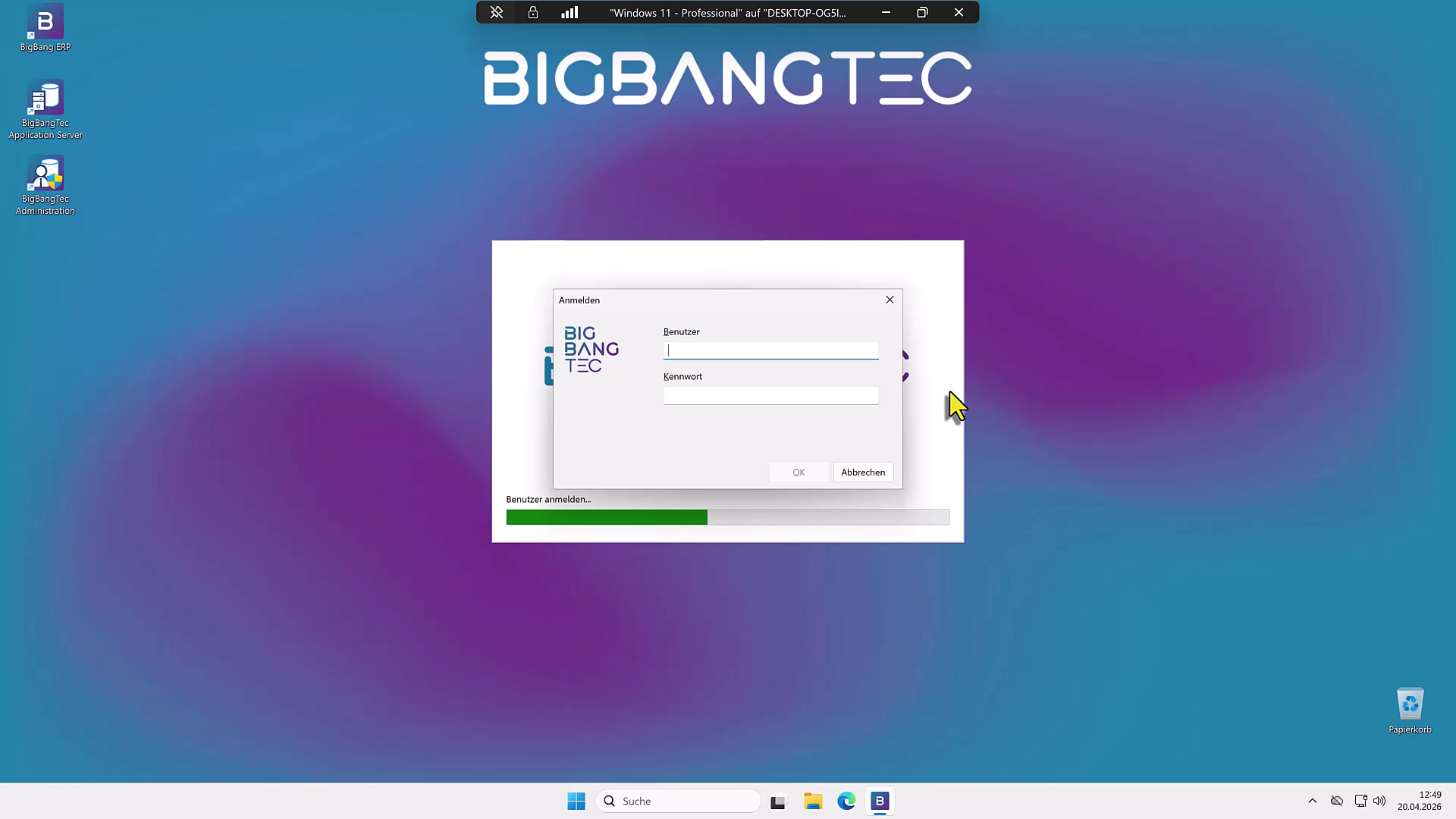
Klicken Sie auf das Bild, um es zu vergrößern
Standard-Zugangsdaten
adminAnmeldung durchführen
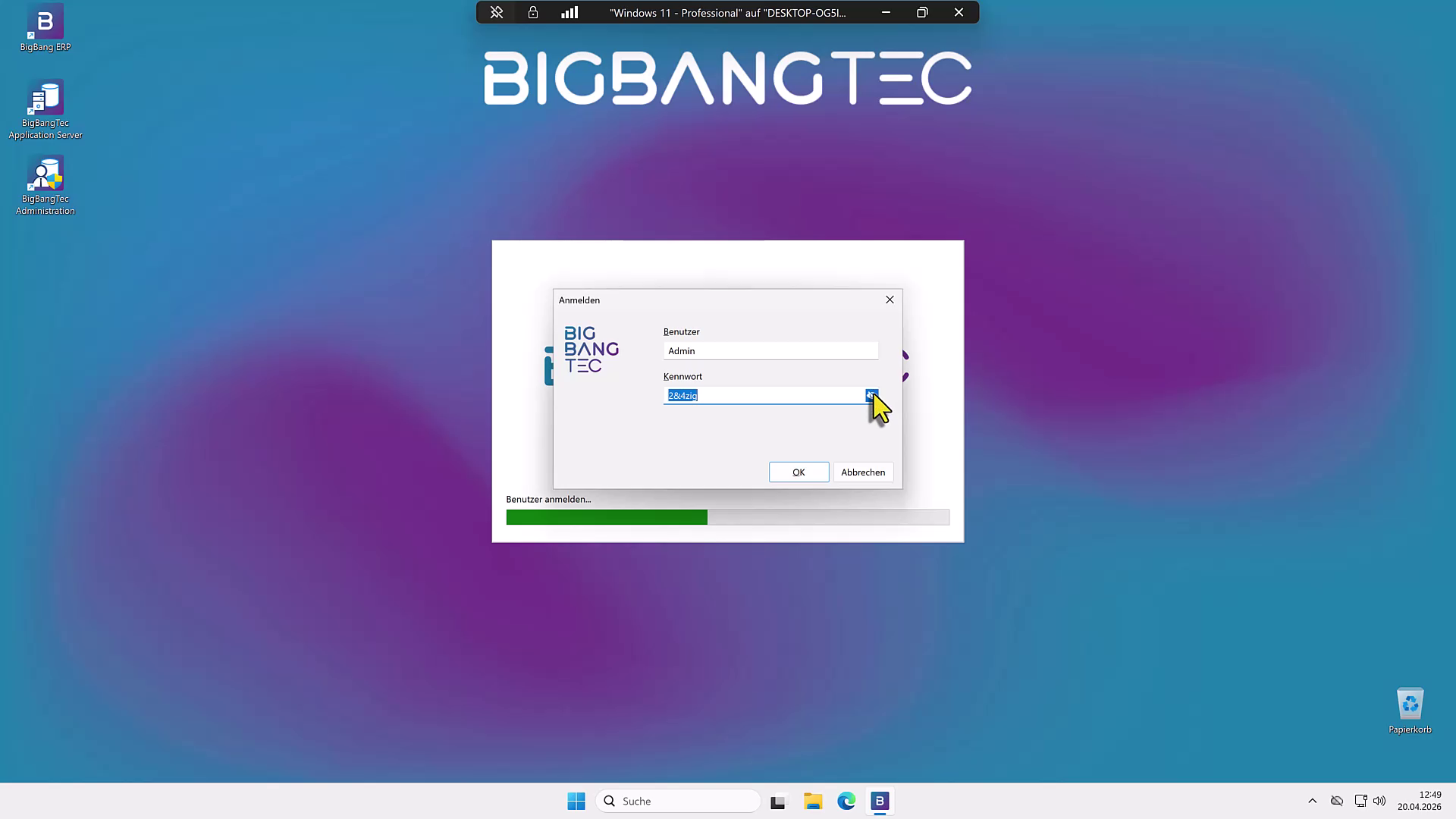
Geben Sie admin als Benutzer und das Initialkennwort ein. Klicken Sie auf OK. Bei korrekten Daten öffnet sich direkt das Fenster zum Ändern des Kennworts.
Klicken Sie auf das Bild, um es zu vergrößern
Eingabefelder
| Feld | Beschreibung |
|---|---|
Altes Kennwort | Das bisherige Initialkennwort von BIGBANGTEC. |
Neues Kennwort | Ihr neues, persönliches Kennwort. |
Neues Kennwort wiederholen | Bestätigung — ein rotes X zeigt Abweichungen an. |
Kennwortanforderungen
Klartext anzeigen
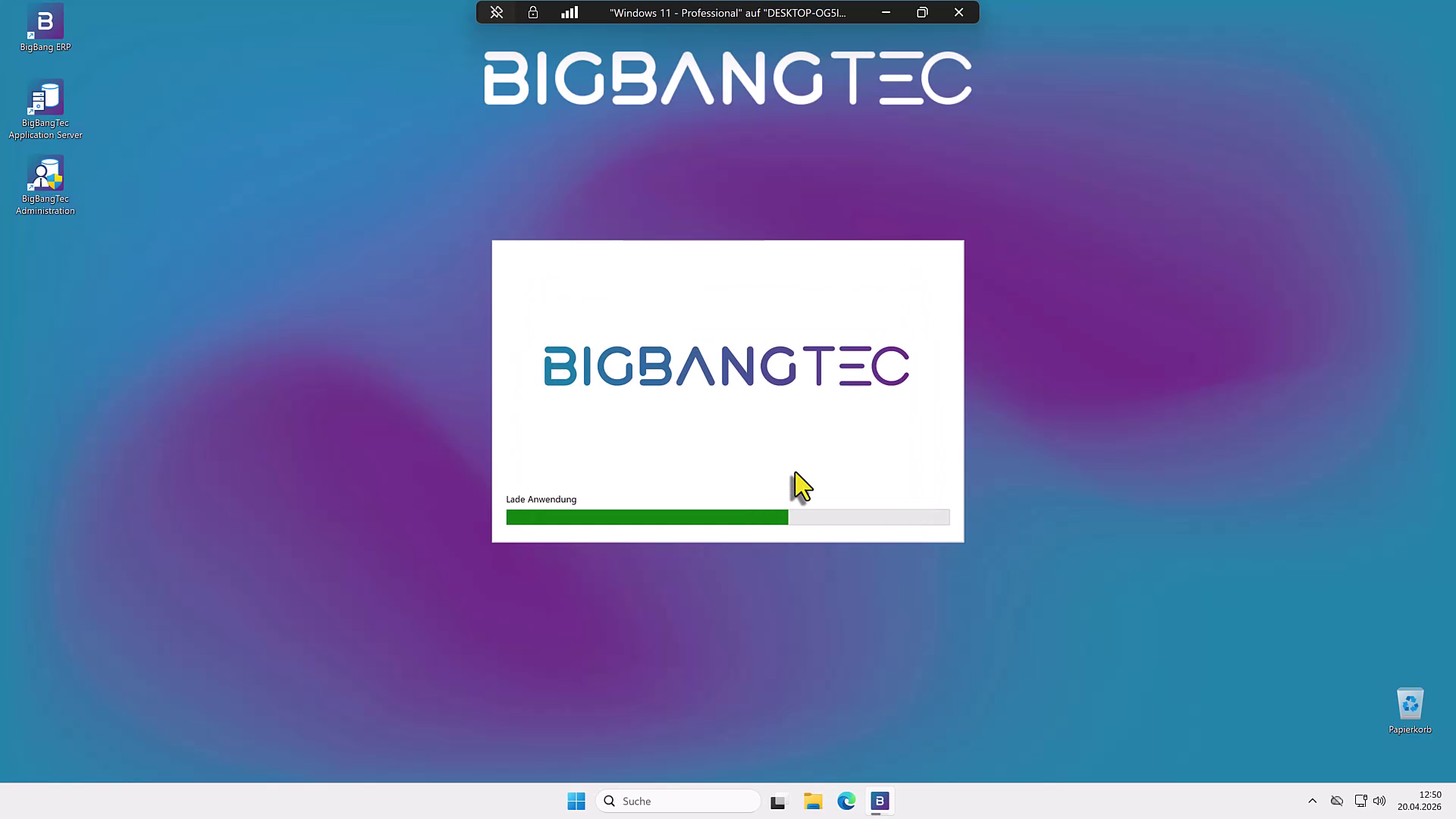
Über das Auge-Symbol neben den Kennwortfeldern können Sie die Eingabe sichtbar machen, um Tippfehler zu vermeiden.
Klicken Sie auf das Bild, um es zu vergrößern
Klicken Sie auf das Bild, um es zu vergrößern
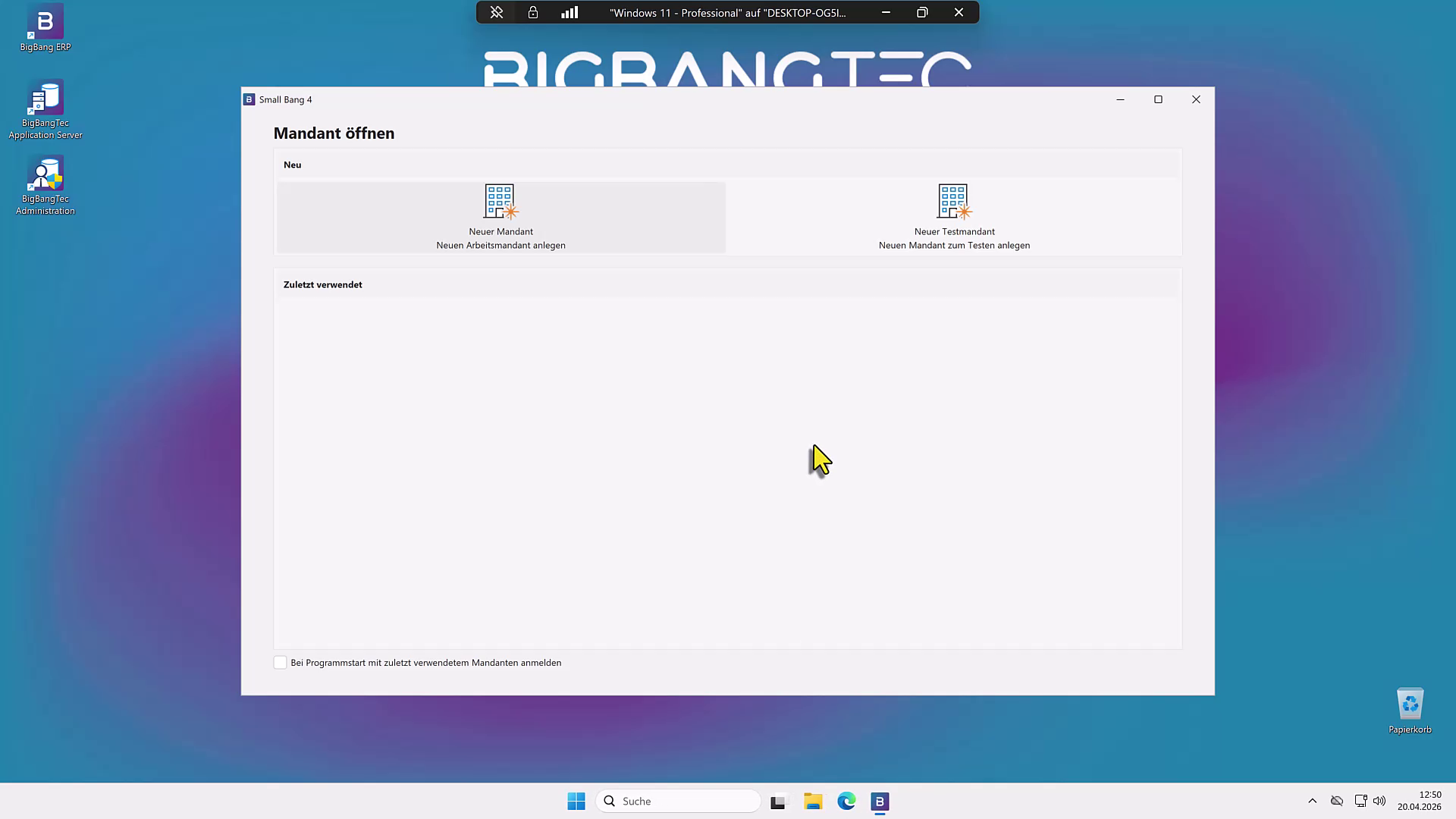
Verfügbare Optionen
Zuletzt verwendet
Sobald Sie Mandanten angelegt haben, erscheinen diese im Bereich Zuletzt verwendet. Beim nächsten Programmstart können Sie hier direkt auf Ihre Mandanten zugreifen.
Mehrere Mandanten
BIGBANGTEC ERP unterstützt den gleichzeitigen Betrieb von bis zu 10 Mandanten. Sie können das Programm mehrfach starten und in jeder Instanz einen anderen Mandanten öffnen.